概述
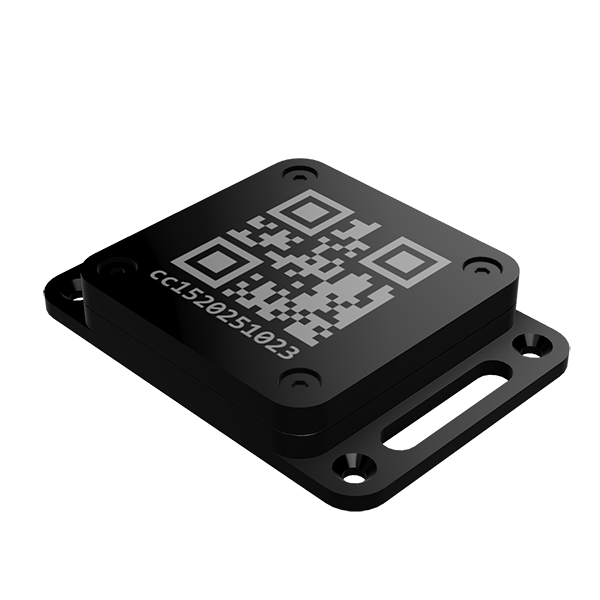
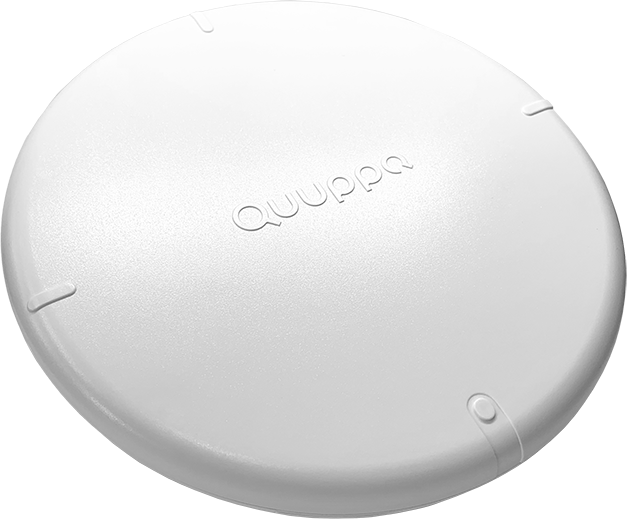
本文主要介绍如何使用 Quuppa Q17 Focusing Locator 对 LandingSite eTag Chocolate 1 电子标签进行配置。
准备工作
硬件
- Quuppa Q17 Focusing Locator 一台
- USB Type A 转 Micro 线一根
- 标准网线一根
- 电脑(Windows、Linux、Mac OS X 均可)一台
软件
- Quuppa Site Planner 软件
网络和防火墙配置
Focusing Locator 与 Quuppa Site Planner之间采用 UDP 通讯,在 Windows 系统可能会被防火墙拦截。
设定固定IP地址
- 本机IP地址必须设定为固定IP地址,且IP地址为
192.168.123.100,子网掩码255.255.255.0。
关闭防火墙
- 关闭防火墙。
连接 Focusing Locator
- 将 USB Type A 一端插入电脑 USB Type A 接口,另外一端插入Focusing Locator 的 USB Micro 口。
- 将网线的一段插入安装 Quuppa Site Planner 软件的电脑的有线网口,另外一段插入 Focusing Locator 的网口。
- 连接成功后,Q17 Focusing Locator 的指示灯亮起,并持续绿色闪烁状态。
配置标签
- 双击
QuuppaSitePlanner-x.x.x.jar图标,打开 Quuppa Site Planner 软件。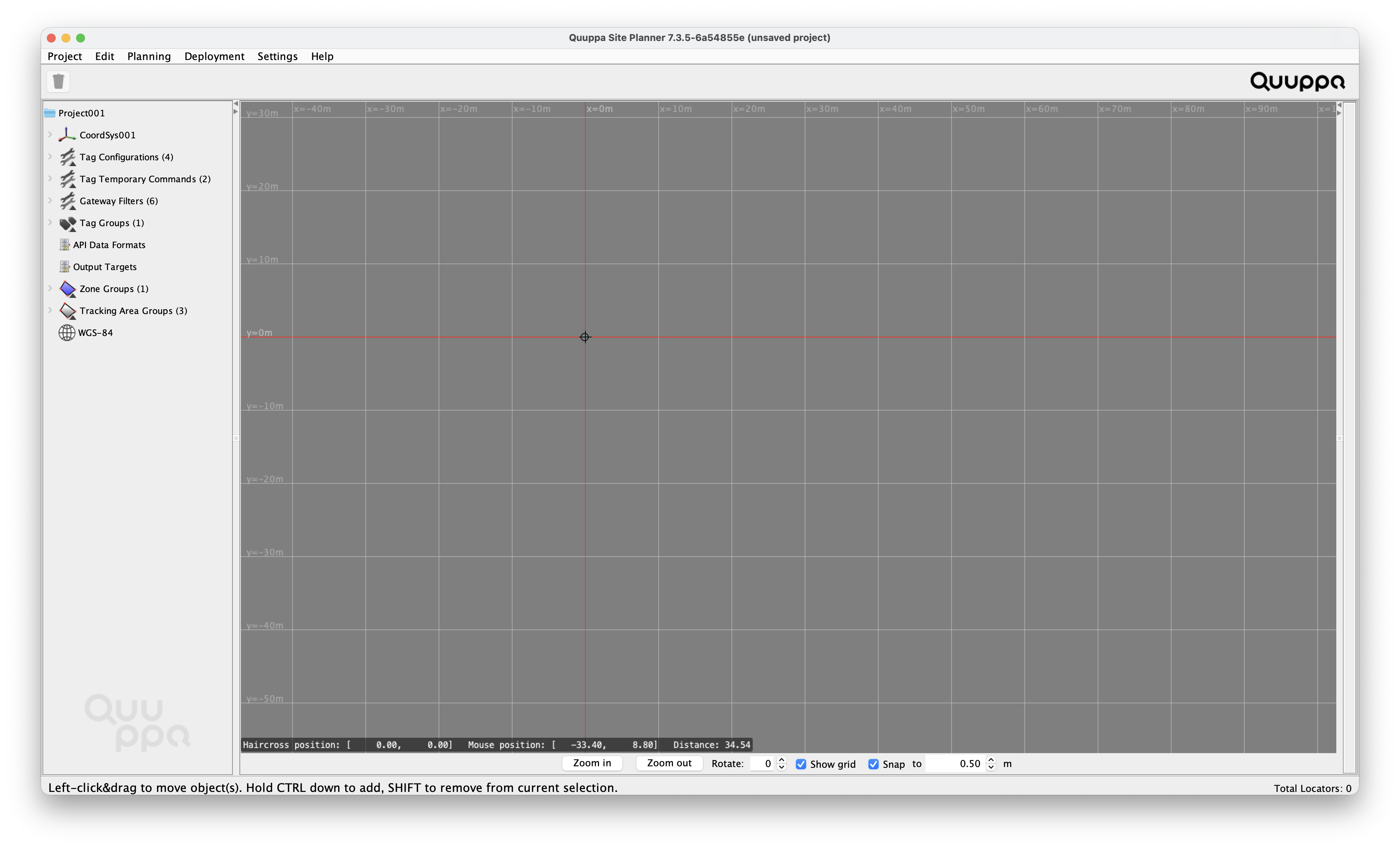
- 下拉菜单选择
Deployment->Tag configurator tool。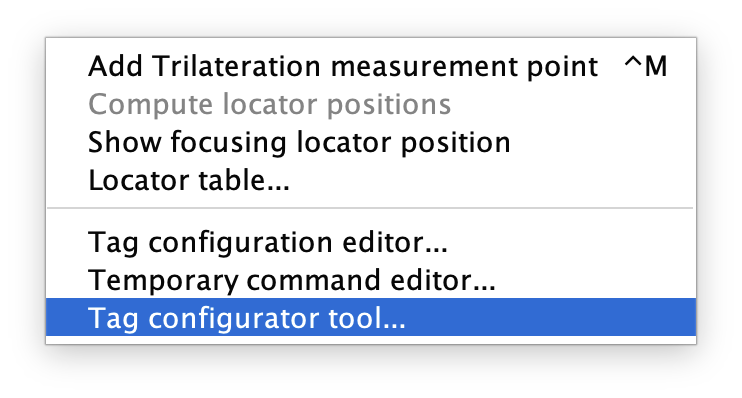
- 如果配置正确,
Tags窗口右下角的状态图标会从红色变为绿色,并显示“Ok, channels 2478/- …”。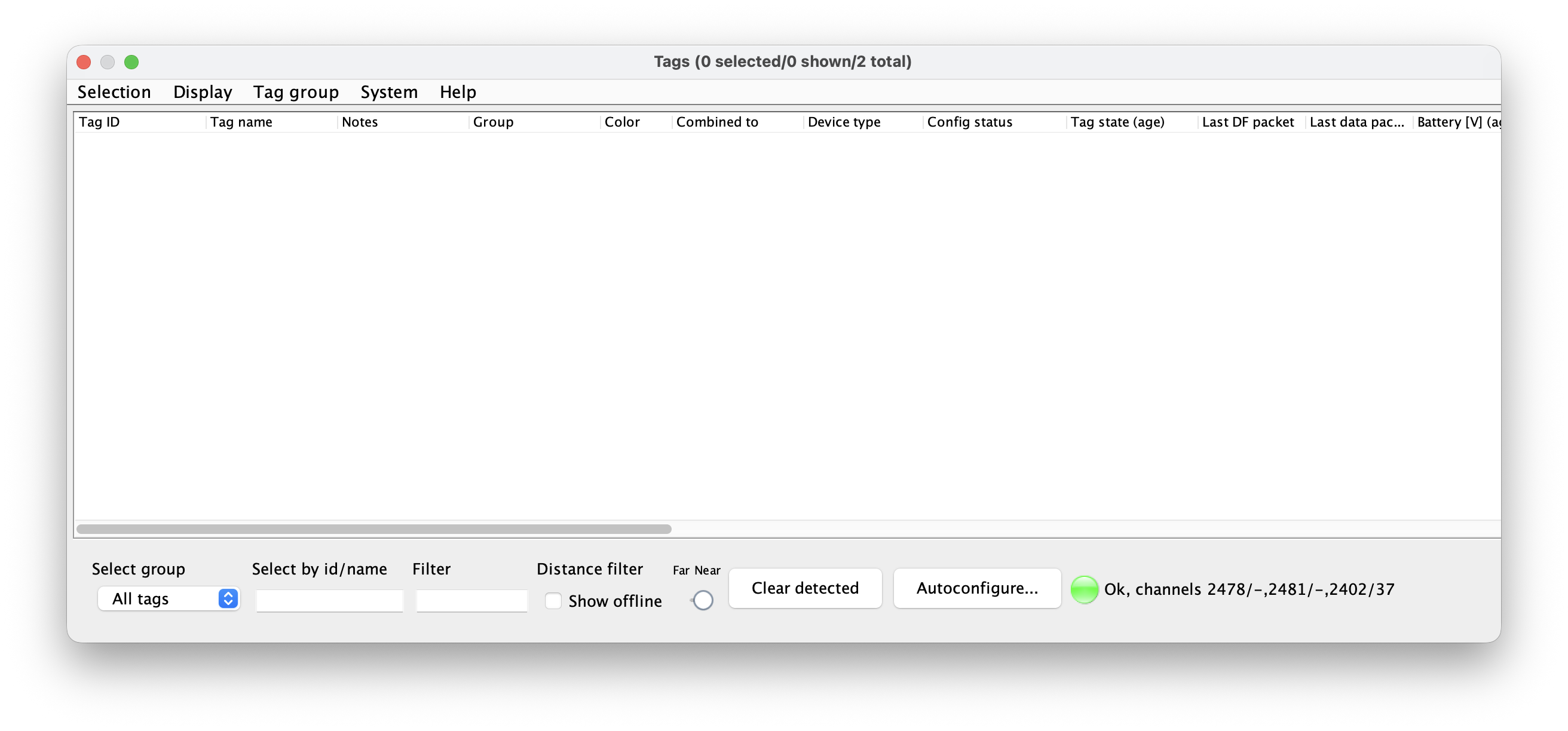
- 按下 Chocolate 1 正面的按钮,将 Chocolate 1 电子标签放在 Focusing Locator 正面面板上,
Tags界面上会很快显示出当前标签信息。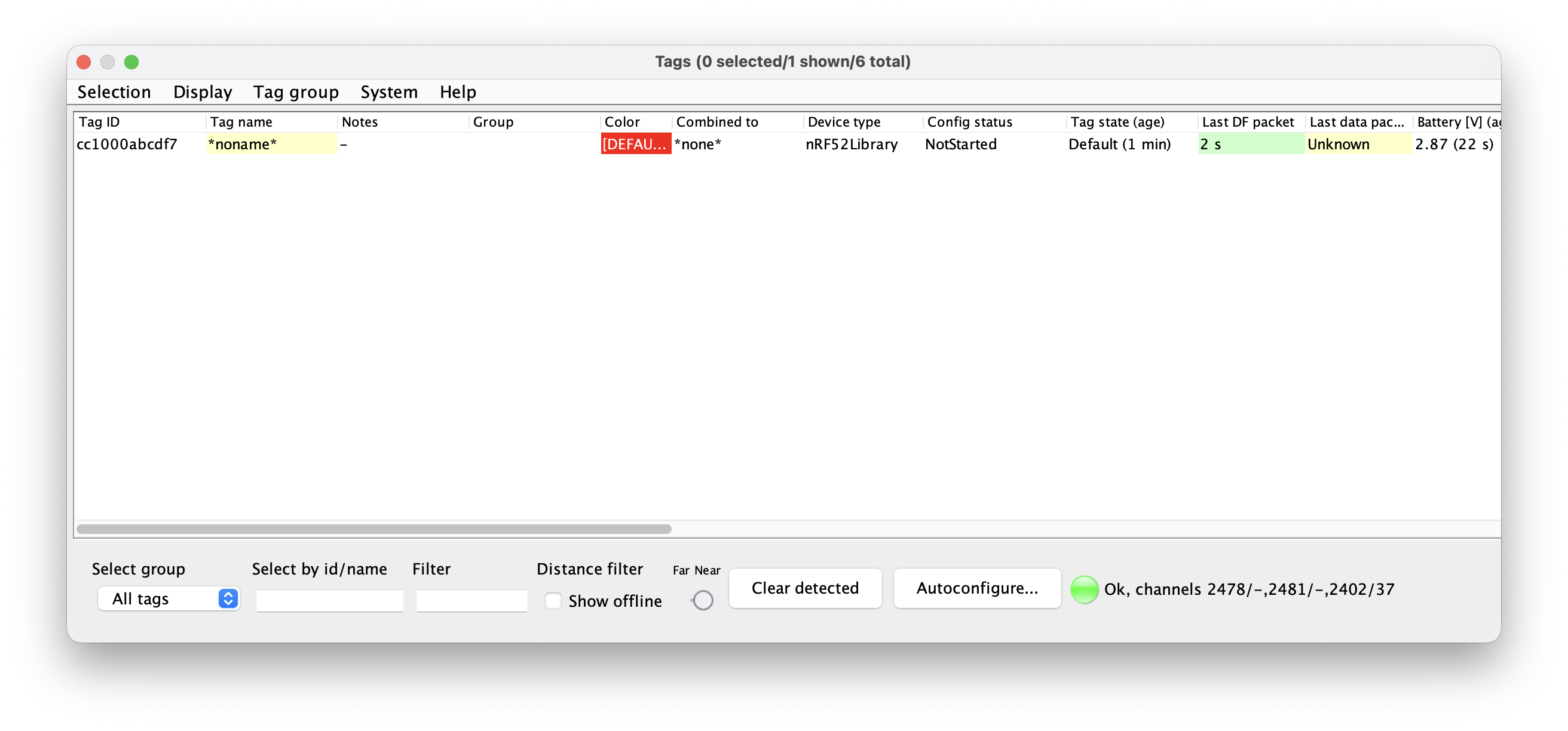
Chocolate 1 电子标签的按钮位于标签正面二维码中心位置。
- 选中要配置的标签,点击下拉菜单
Selection->Configure selected tags...进行配置。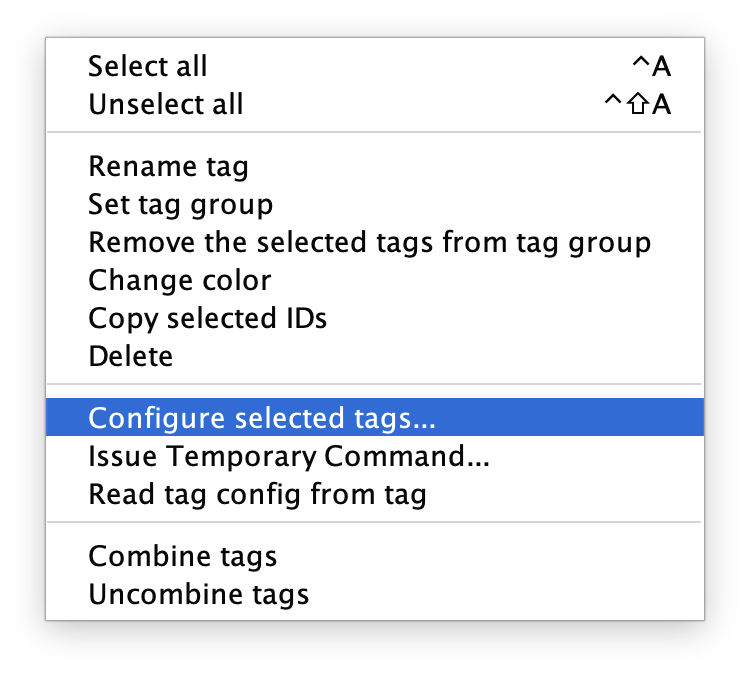
- 选择要配置的 Configutation 模板,默认选择
ASSET_TAG。选择要配置的目标信道Tag target channel,默认选择Proprietary,然后点击Start。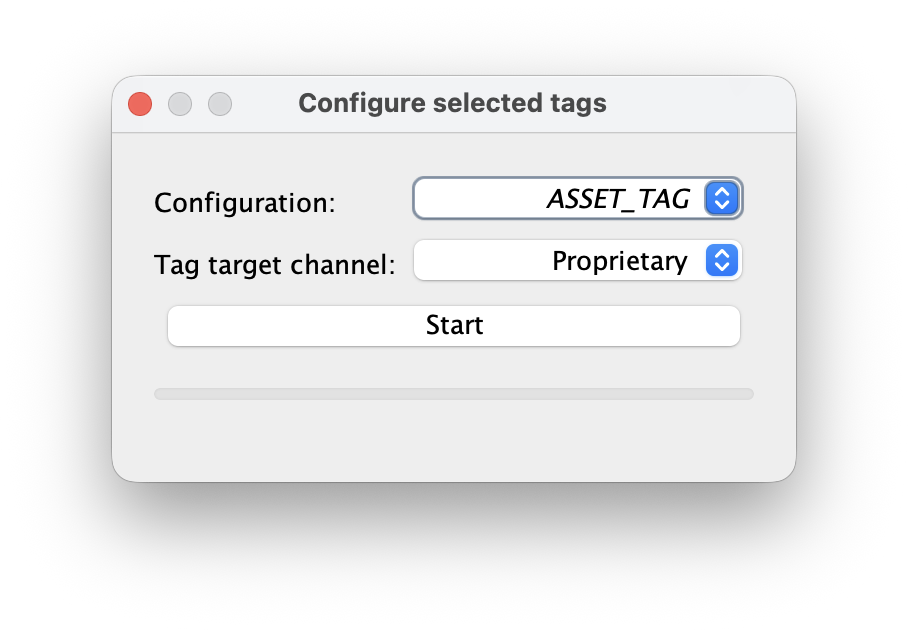
- 列表中
Config status会变为Done状态。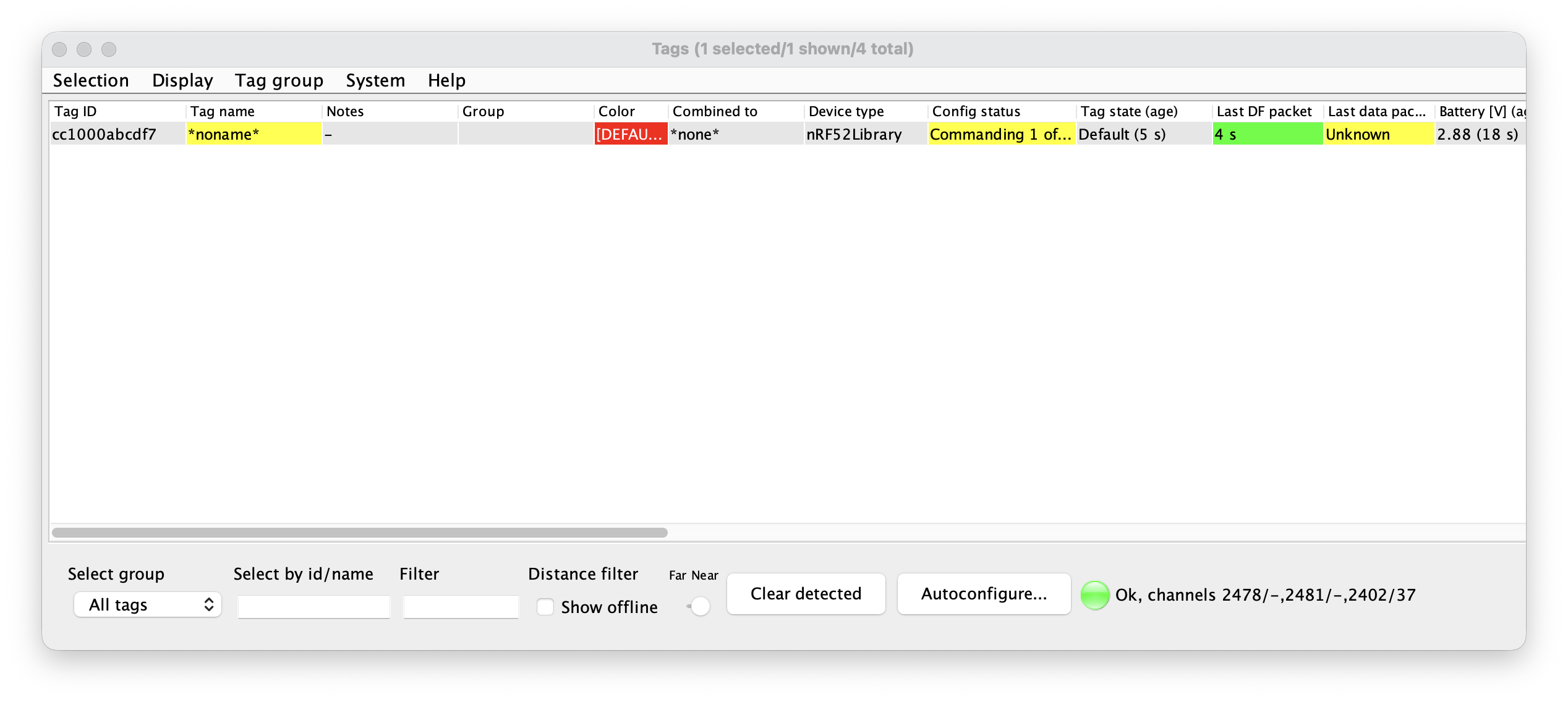
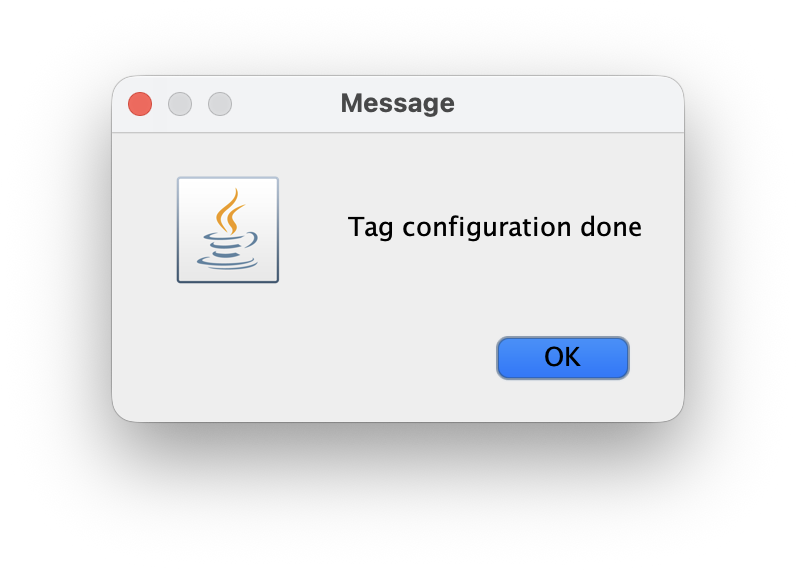
- 配置成功会弹出提示框。
参考
版权声明
本文由 Quuppa Oy 大中华和东南亚地区高级合作伙伴上海着陆点信息技术有限公司撰写。未经允许,不得转载。商务合作请发送邮件至contact@landingsite.cn。