概述
Quuppa Positioning Engine (QPE) 是芬兰Quuppa公司Quuppa智能定位系统的“大脑”。本文主要介绍如何在全新的 Windows 11 操作系统上安装 QPE 7.3 版本。
下载软件
JDK 11
访问 Java Archive Downloads - Java SE 11 页面,下载 Windows x64 Installer 版本。
Tomcat 9
访问 https://tomcat.apache.org/download-90.cgi 页面,下载 32-bit/64-bit Windows Service Installer 版本。
QPE
访问上海着陆点信息技术有限公司的网盘地址,下载 QuuppaReleasePackage-7.3.5-ServerAndApps.zip 软件包。
安装软件
QPE 运行在Apache Tomcat容器中,依赖Java运行环境。安装 QPE 前需要提前安装 JDK 和 Tomcat 环境。
JDK 11
按照默认选项安装。
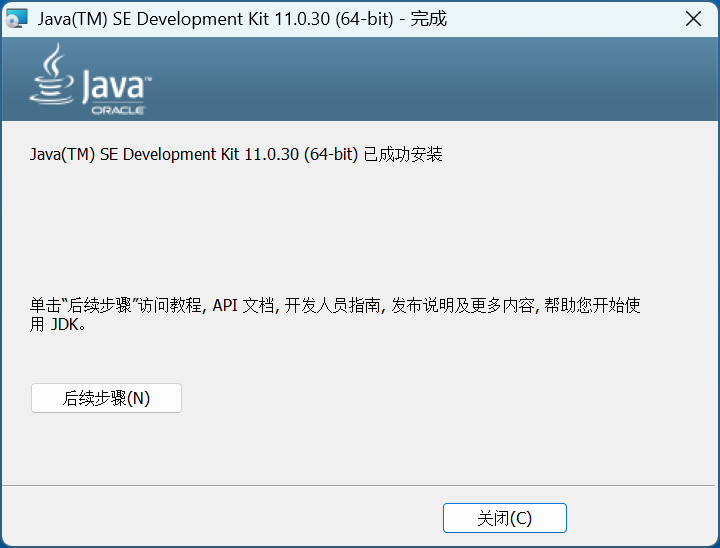
在命令提示符中,通过以下命令查看 Java 命令是否可以正常运行,以及 Java 版本是否一致。
java --version
Tomcat 9
按向导提示,默认配置安装。
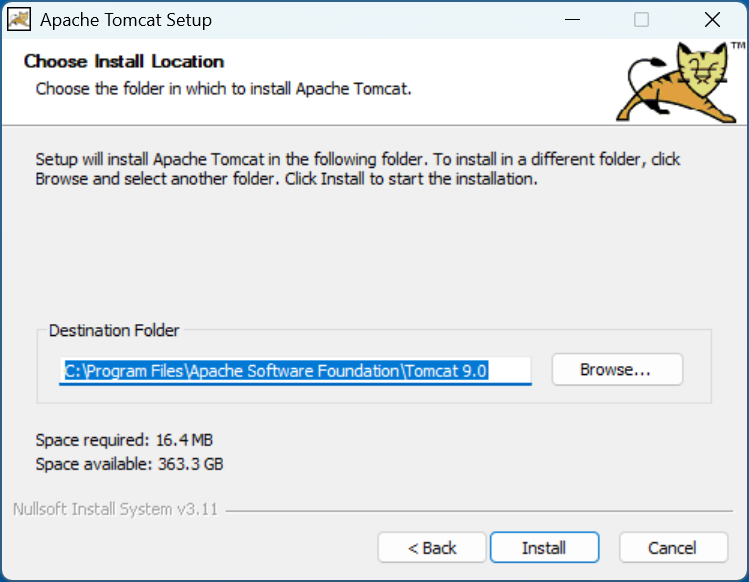
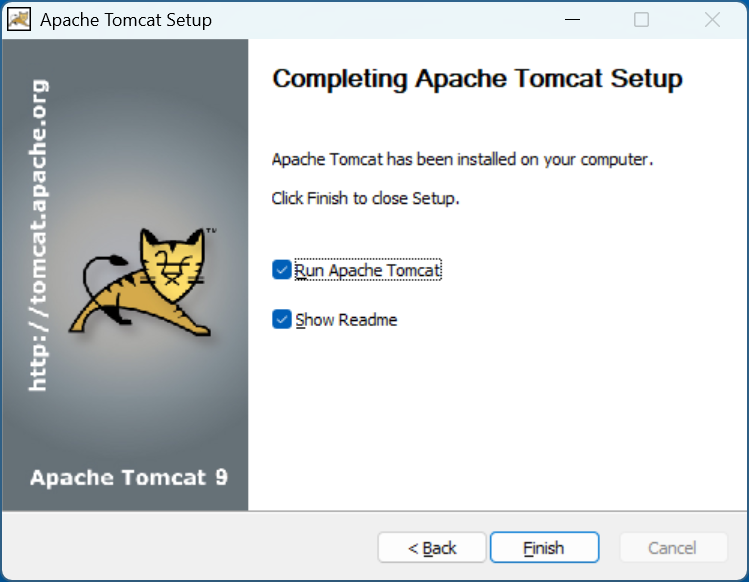
安装程序完成后,在开始菜单中找到 Configure Tomcat 打开 Tomcat。
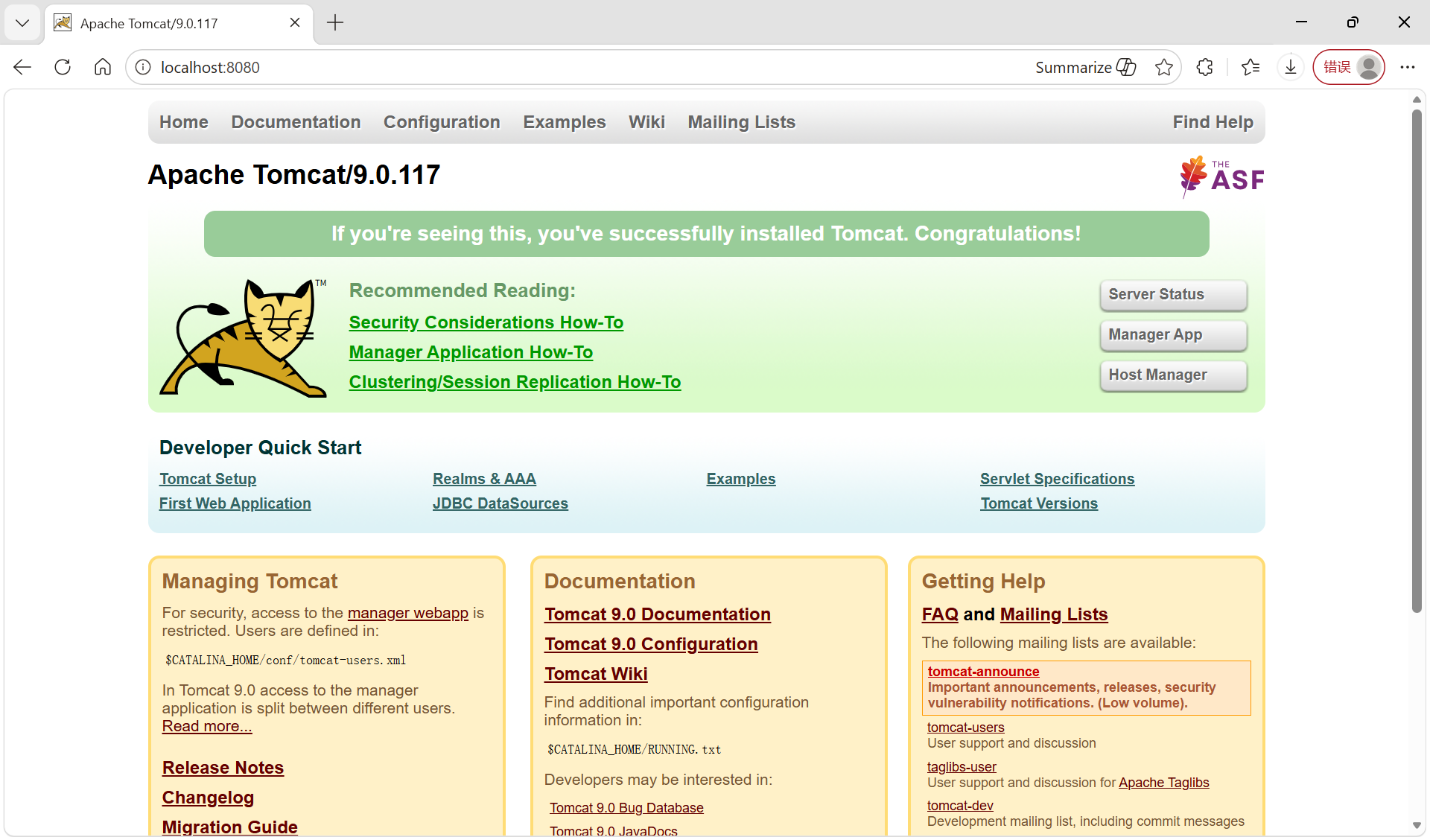
打开浏览器访问 http://localhost:8080/ 默认页面,如果能正常显示 Tomcat 的默认管理界面则表示安装成功。
在开始菜单中找到 Configure Tomcat 并打开,点击 Stop 暂停 Tomcat。
QPE
- 复制
qpe-web-*.*.*.war到Tomcat安装目录下的webapps目录(默认路径为C:\Program Files\Apache Software Foundation\Tomcat 9.0\webapps),并将文件更名为qpe.war。 - 并在
C盘根目录新建一个名为QPE的文件夹。
配置
Tomcat 9
在 Java 选项卡的Java Options文本域中添加以下参数:
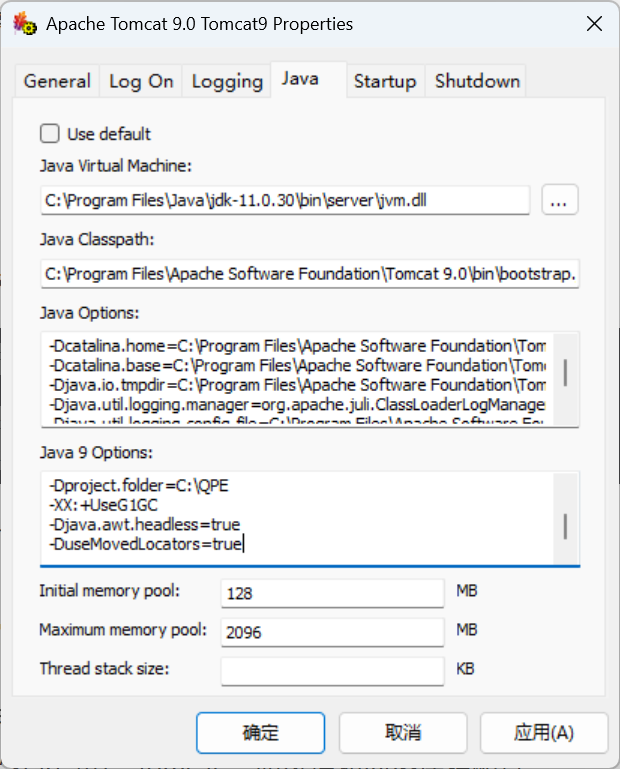
-Dproject.folder=C:\QPE
-XX:+UseG1GC
-Djava.awt.headless=true
-DuseMovedLocators=true
- 将 Maximum memory pool 设置为
2048或更大4096。 - 在 General 选项卡中把 Startup type 模式设置为
Automatic。 - 点击“Stop”停止,然后再点击“Start”重启 Tomcat。
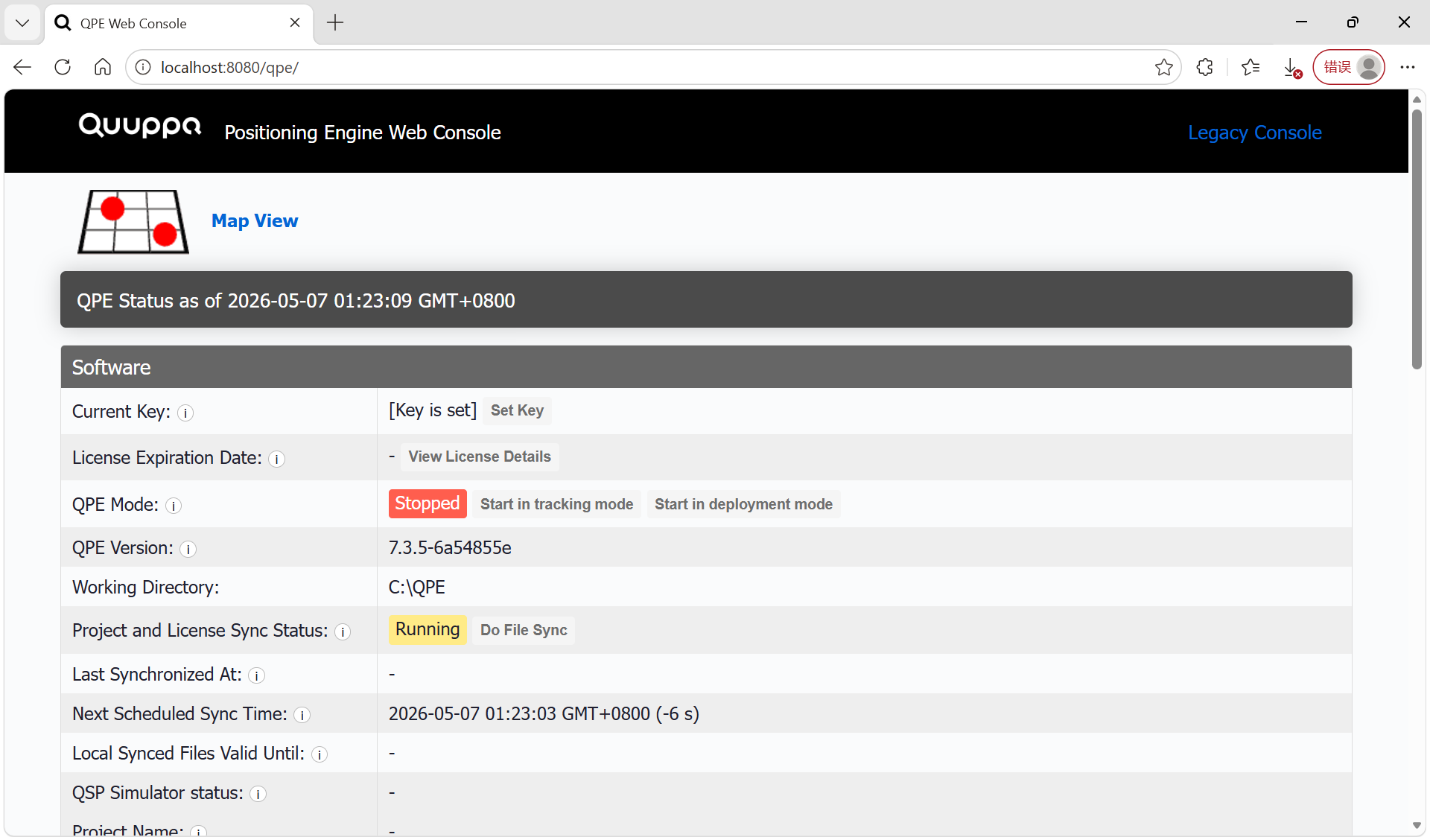
- 打开浏览器访问 http://localhost:8080/qpe/ 访问 QPE 控制台页面查看是否安装成功。
防火墙和网络保护
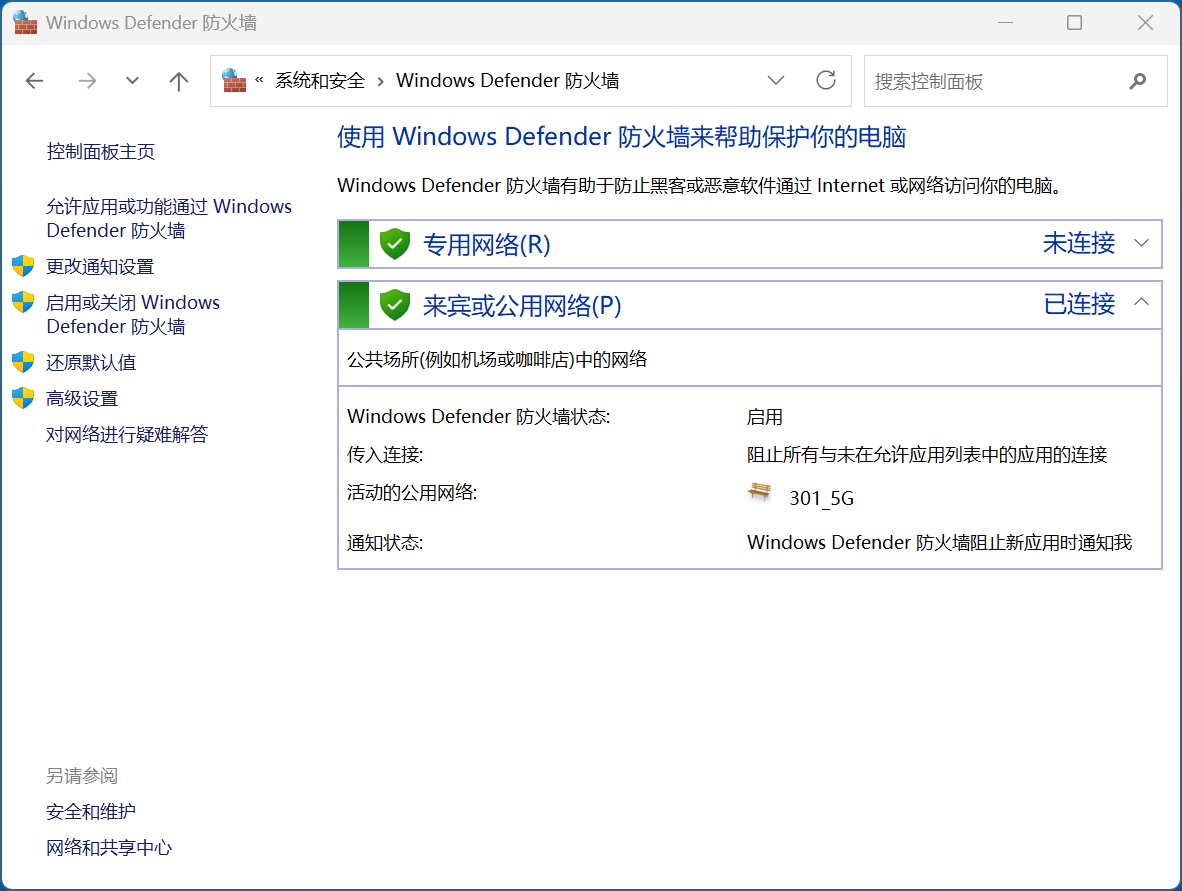
在 Windows 安全中心中,选择防火墙和网络保护,点击高级设置。
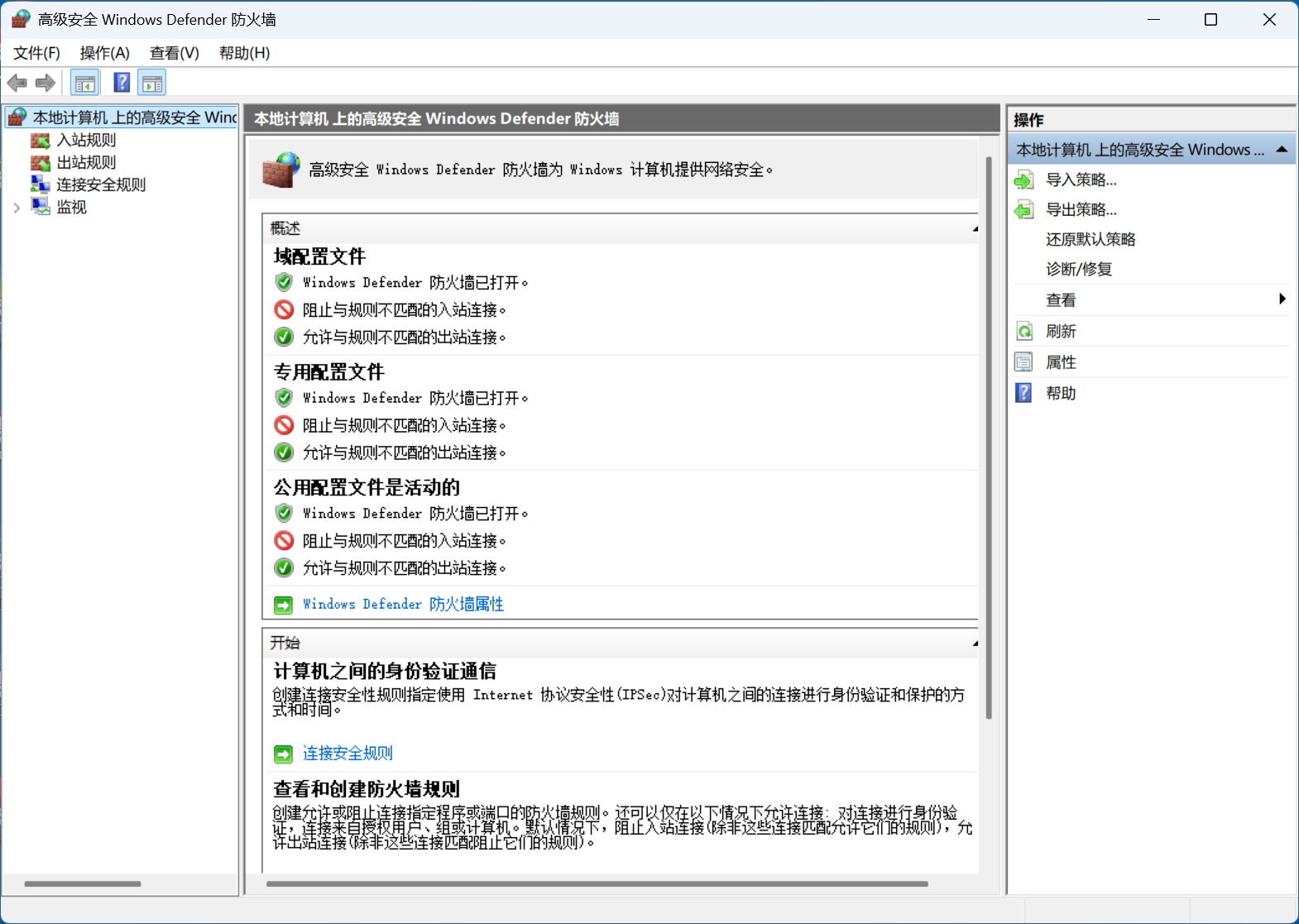
在弹出的“高级安全 Windows Defender 防火墙”窗口,点击左侧菜单的入站规则,在操作区点击新建规则…。
选择“端口”,点击按钮“下一步”。
协议和端口步骤中,“此规则应用于TCP还是UDP?”选择UDP,“此规则应用于所有本地端口还是特定本地端口”选择特定本地端口,值设置为
22100-22102,点击按钮“下一步”。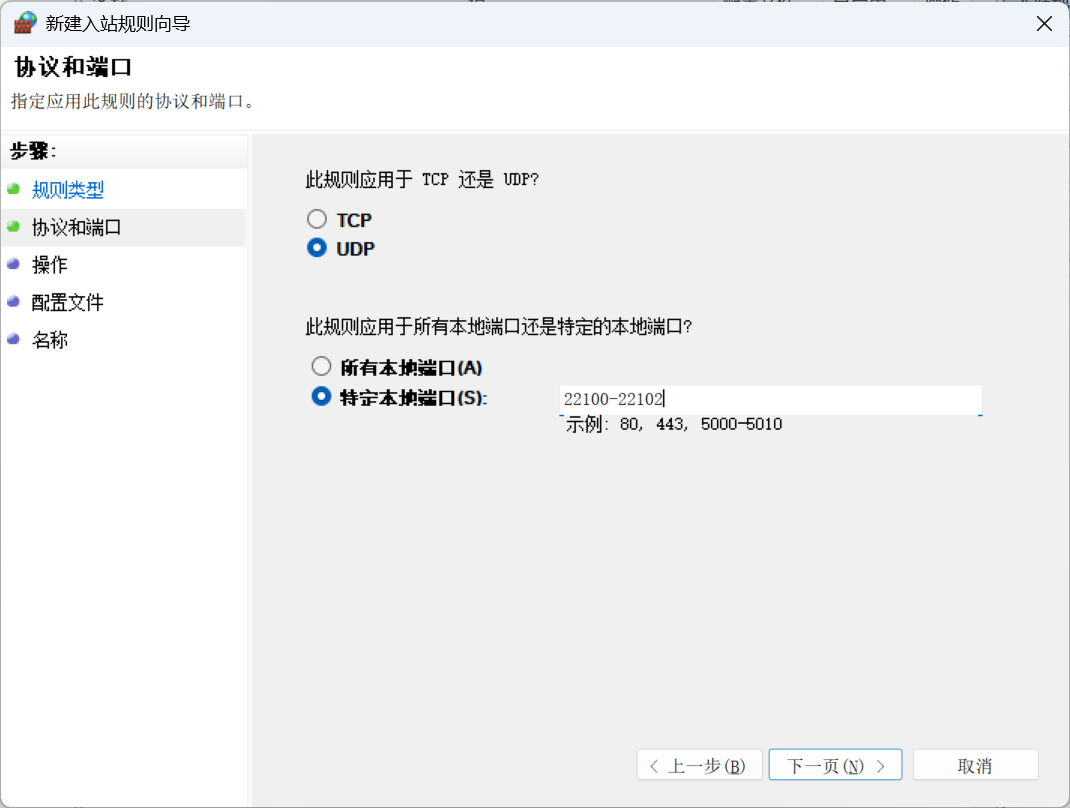
选择允许连接,点击按钮“下一步”。
域,专用和公用选项全部选中,点击按钮“下一步”。
输入名称QPE,点击按钮“完成”。
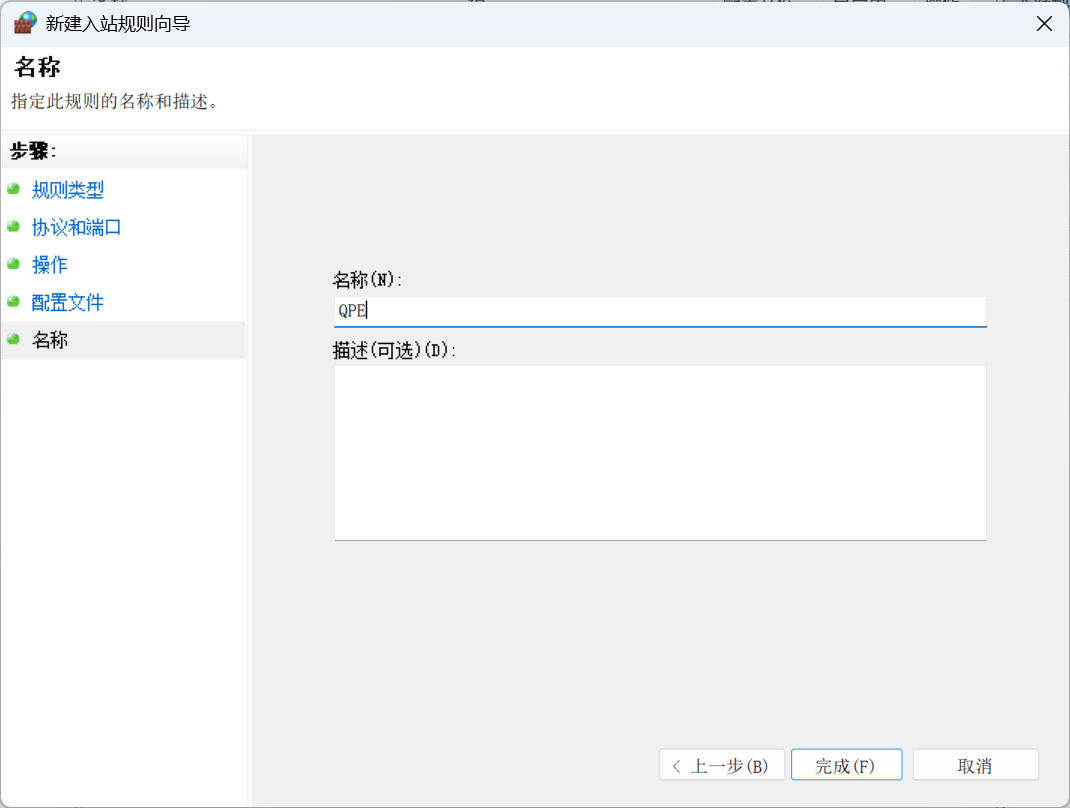
如果要远程访问QPE服务,参考以上步骤再增加一条入站规则,设定应用规则协议为
TCP,特定本地端口8080。
配置项目
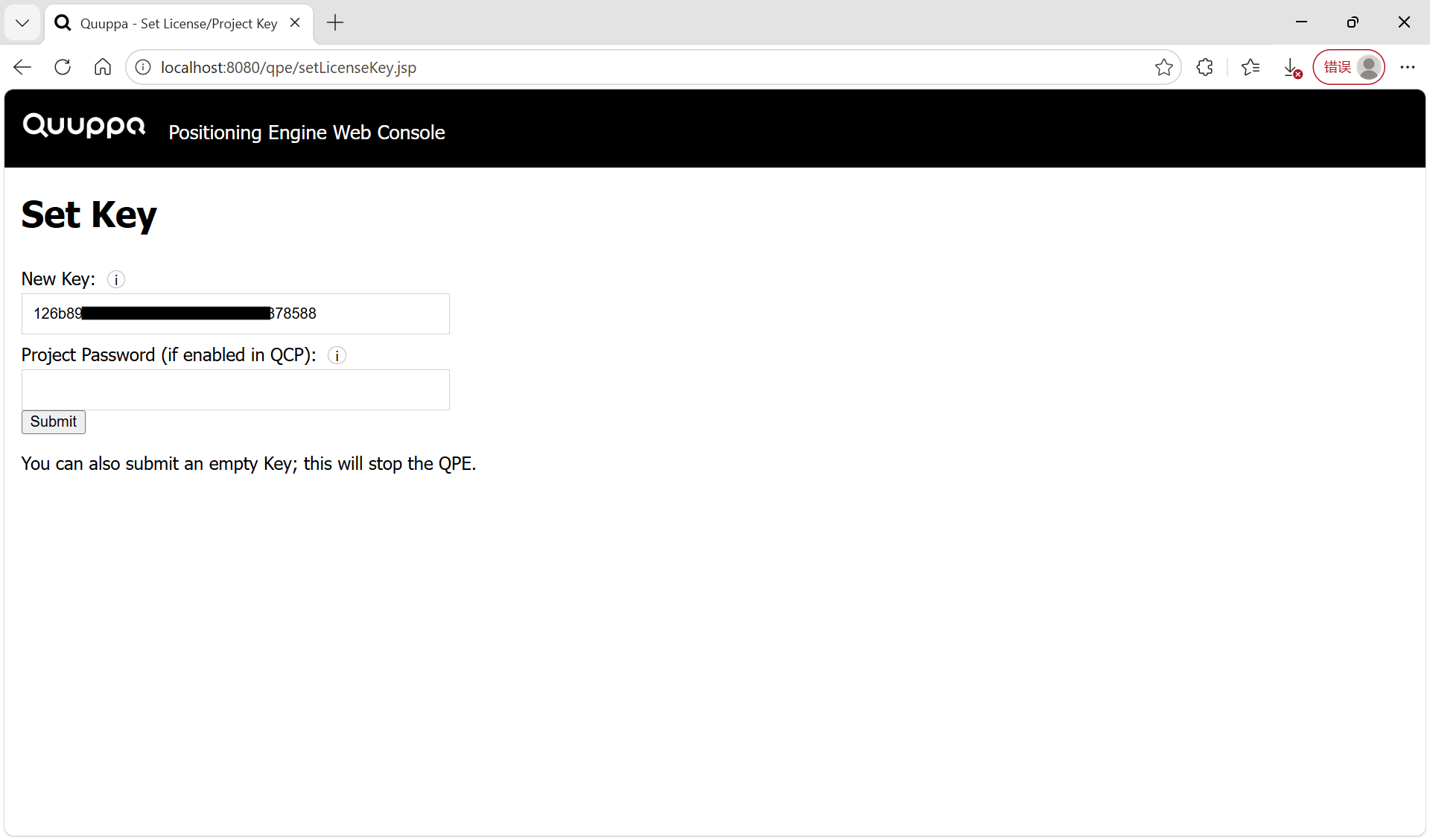
在 New Key 文本框中输入Key, Project Password通常情况情况下无需填写,点击 Submit按钮。
点击 Do File Sync 按钮从云端同步项目文件。
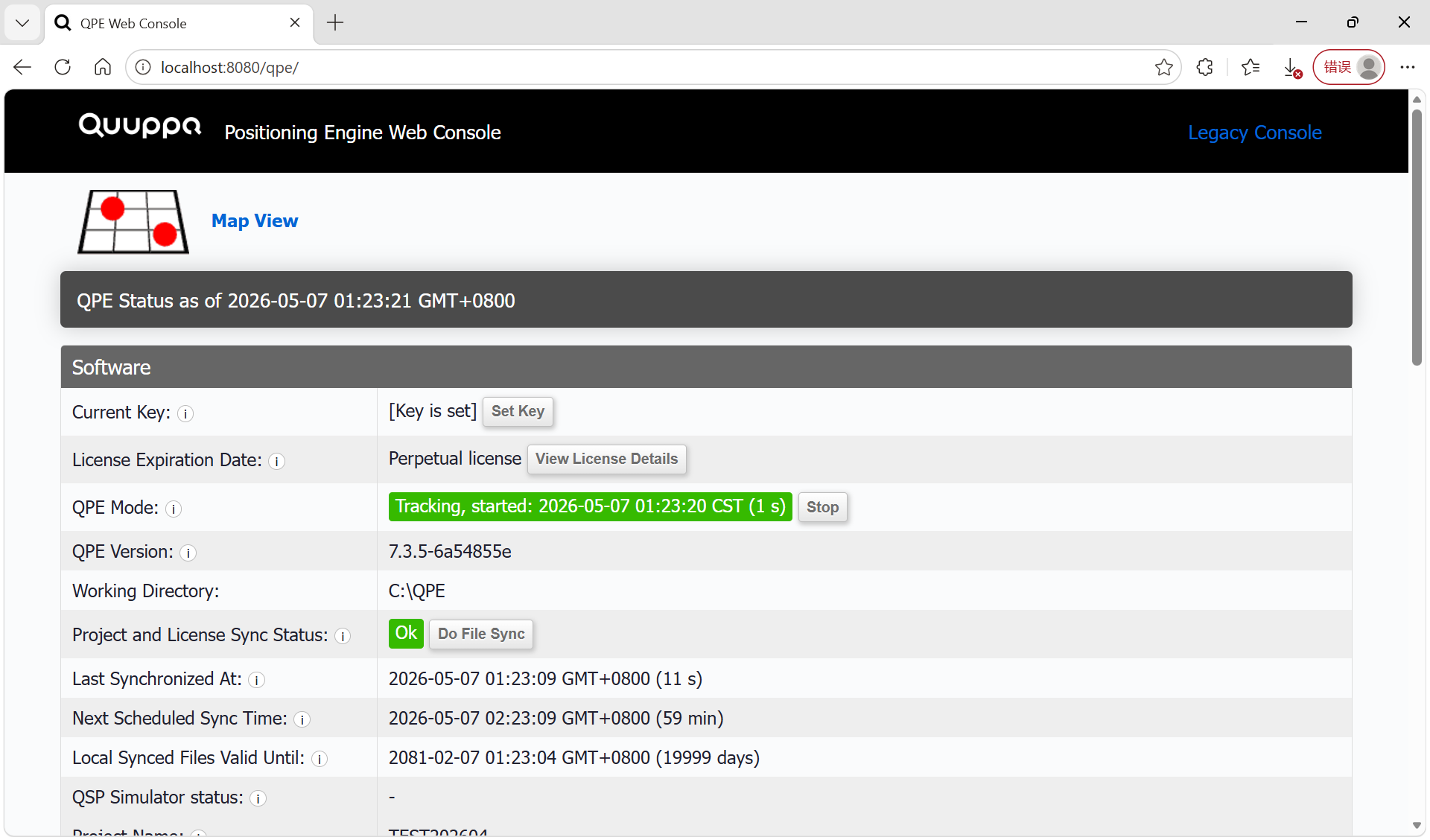
- 如安装QPE的计算机无法联网,可以将相关授权文件手工拷贝到
C:\QPE目录。
版权声明
本文由芬兰Quuppa公司在大中华和东南亚地区高级合作伙伴上海着陆点信息技术有限公司撰写。未经允许,不得转载。商务合作请发送邮件至contact@landingsite.cn。